آپلود یا دریافت از لینک
در Video Platform → ویدیو درخواستی (یا صوت درخواستی) فایلها را بکشید و رها کنید یا «آپلود» را بزنید؛ چند فایل همزمان آپلود میشوند و اگر صفحه بسته شود، با انتخاب دوبارهٔ همان فایل آپلود از همانجا ادامه مییابد. با «از لینک» نشانی مستقیم فایل (mp4، mkv، mov، mp3، m4a، wav، m3u8 و …) یا لینک اشتراک Google Drive و Dropbox را بدهید تا whycloud آن را دریافت کند. هر سازمان فضای ذخیرهسازی جداگانهٔ خودش را دارد.
کیفیتهای خودکار و پخش روان
پس از آپلود، کیفیتهای مختلف (تا Full HD یا کیفیت فایل اصلی، هرکدام کمتر باشد) ساخته میشود و پلیر بسته به سرعت اینترنت و اندازهٔ صفحهٔ بیننده بدون توقف بین آنها جابهجا میشود. هر ۲ ثانیه یک نقطهٔ پرش وجود دارد، بنابراین عقب و جلو کردن فوری است؛ هنگام کشیدن نوار پیشرفت تصویر پیشنمایش نمایش داده میشود. در تب «کیفیتها» میتوانید کیفیتها را تغییر دهید یا حالت تککیفیتی را انتخاب کنید.
برش و کاور
در تب «برش» ابتدا و انتهای فایل را با دستگیرهها یا وارد کردن زمان مشخص کنید؛ نسخهٔ جدید ساخته میشود و تا آماده شدن، نسخهٔ قبلی پخش میشود. لینکها و جاسازیها تغییر نمیکنند و فایل اصلی نگه داشته میشود، پس همیشه میتوانید نسخهٔ کامل را بازگردانید. کاور را از شش پیشنهاد خودکار انتخاب کنید، تصویر دلخواه آپلود کنید، یا ویدیو را در پلیر روی لحظهٔ دلخواه نگه دارید (با دکمههای فریمبهفریم) و «کاور از لحظهٔ فعلی» را بزنید.
فصلها، زیرنویس و برچسب
فصلها روی نوار پیشرفت علامت میخورند و بیننده مستقیم به هر بخش میرود؛ میتوانید فهرست فصلها را مثل توضیحات یوتیوب («00:00 مقدمه» در هر خط) یکجا وارد کنید. زیرنویس SRT یا WebVTT را به هر زبان اضافه کنید. با برچسبها کتابخانه را دستهبندی کنید و با جستجو و فیلتر سریع پیدا کنید؛ چند مورد را انتخاب و یکجا برچسب، وضعیت انتشار یا پلیلیست بدهید.
پلیلیست و پادکست
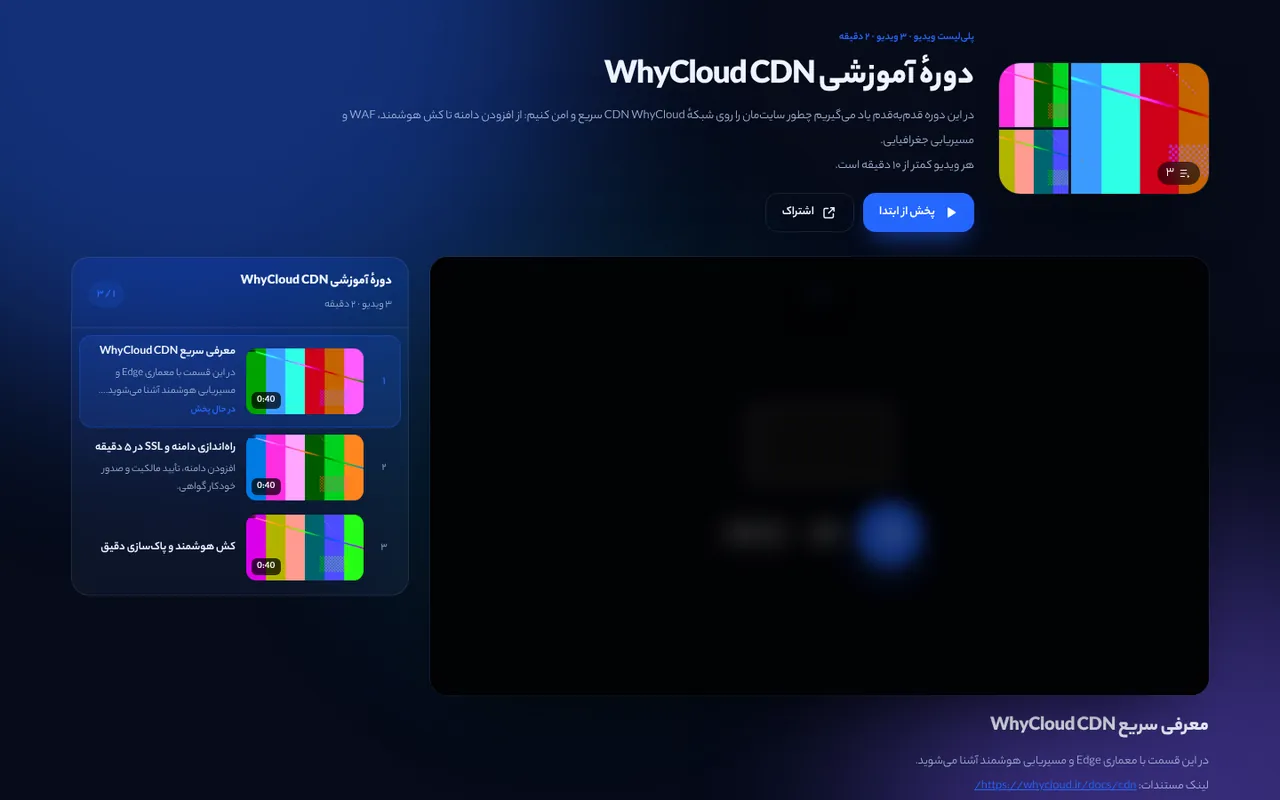
پلیلیستها محتوا را به ترتیب دلخواه (با کشیدن و رها کردن) کنار هم میگذارند و پلیر پلیلیست موارد را پشتسرهم پخش میکند؛ فهرست کنار یا پایین پلیر قابل انتخاب است. پلیلیست صوتی عمومی را میتوانید بهعنوان پادکست منتشر کنید و فید RSS آن را در اپهای پادکست ثبت کنید.
جاسازی و اشتراک
هر ویدیو، فایل صوتی و پلیلیست صفحهٔ نمایش، کد iframe واکنشگرا یا با اندازهٔ ثابت، پشتیبانی oEmbed (برای وردپرس و …) و نشانی پخش مستقیم HLS برای اپلیکیشنها دارد. پارامترها: ?t=90 شروع از ثانیهٔ ۹۰، ?autoplay=1، ?muted=1، ?loop=1، ?title=0 و ?theme= برای پوسته. پیشنمایش زندهٔ کد در کنسول نمایش داده میشود.
حریم و محدودیت دامنه
وضعیت انتشار «عمومی»، «فقط با لینک» یا «خصوصی» است. با فهرست دامنهها (مثل example.com یا *.example.com) جاسازی فقط روی سایتهای شما کار میکند و فایلها با لینکهای زماندار سرو میشوند. محتوای خصوصی فقط داخل کنسول قابل مشاهده است.
از پخش زنده به کتابخانه
در Video Platform → پخش زنده → ضبطها، کنار هر فایل ضبطشده «ارسال به کتابخانه» را بزنید: مقصد (ویدیو یا صوت)، عنوان، بازهٔ برش، برچسبها، پلیلیست و وضعیت انتشار را انتخاب کنید. فایل مستقیم از سرور پخش به کتابخانه منتقل و پردازش میشود.
پردازش روی سرور خودتان
پردازش بهطور پیشفرض روی سرورهای whycloud انجام میشود. اگر مدیر پلتفرم اجازه داده باشد، در «تنظیمات» میتوانید یکی از سرورهای خودتان را انتخاب کنید؛ ماژول پردازش خودکار روی آن نصب میشود و فقط لینکهای موقت فایل همان کار را میگیرد (کلیدهای فضای ذخیرهسازی هرگز به سرور شما داده نمیشود).
آمار
برای هر مورد بازدید روزانه، زمان تماشا، میانگین مدت هر بازدید، درصد تماشا تا پایان، منحنی نگهداشت مخاطب (درصد بینندگانی که به هر نقطه رسیدهاند)، کشورها، دستگاهها و سایتهای ارجاعدهنده نمایش داده میشود.
هزینه
سه مورد محاسبه میشود: فضای ذخیرهشده (گیگابایتساعت)، دقیقههای محتوای پردازششده (هر بار آپلود، برش یا تغییر کیفیت) و ترافیک تحویلشده به بینندگان (گیگابایت). نرخها در صفحهٔ «صورتحساب» دیده میشود.
سازندهٔ پلیلیست
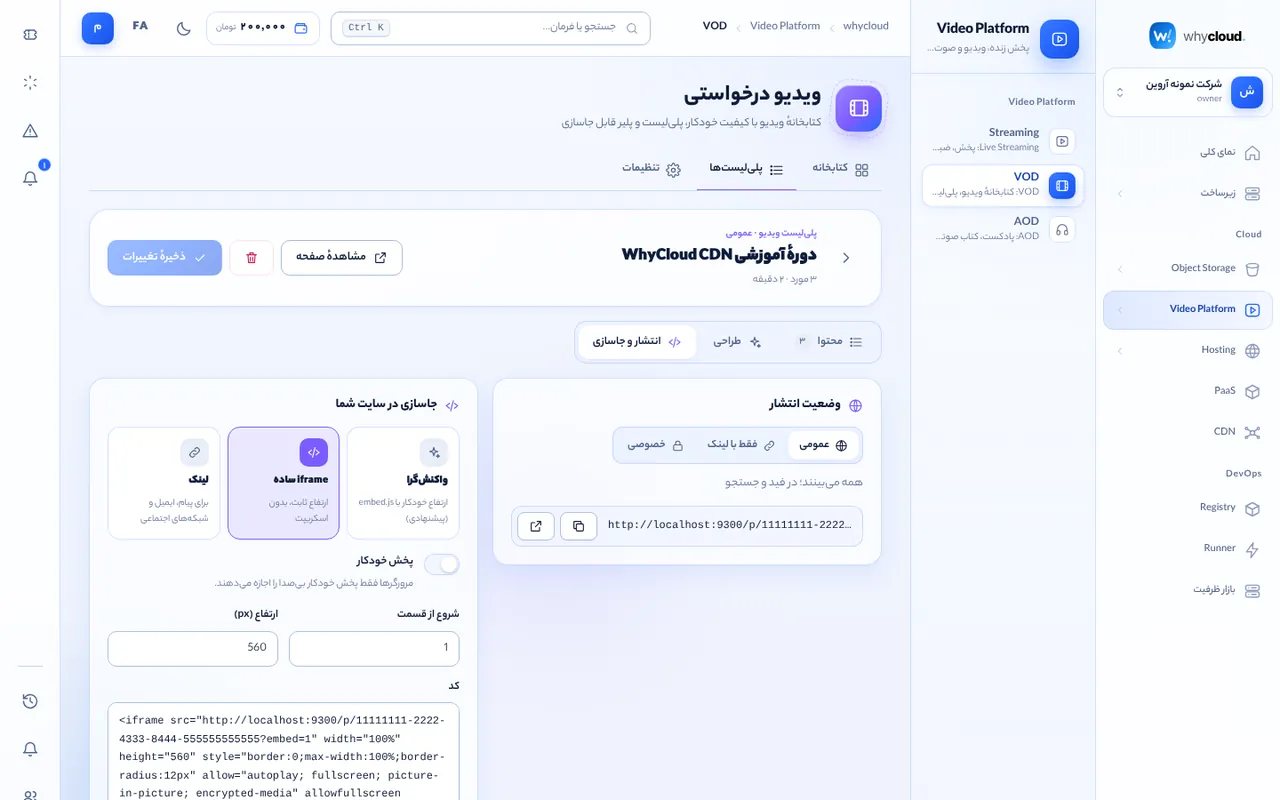
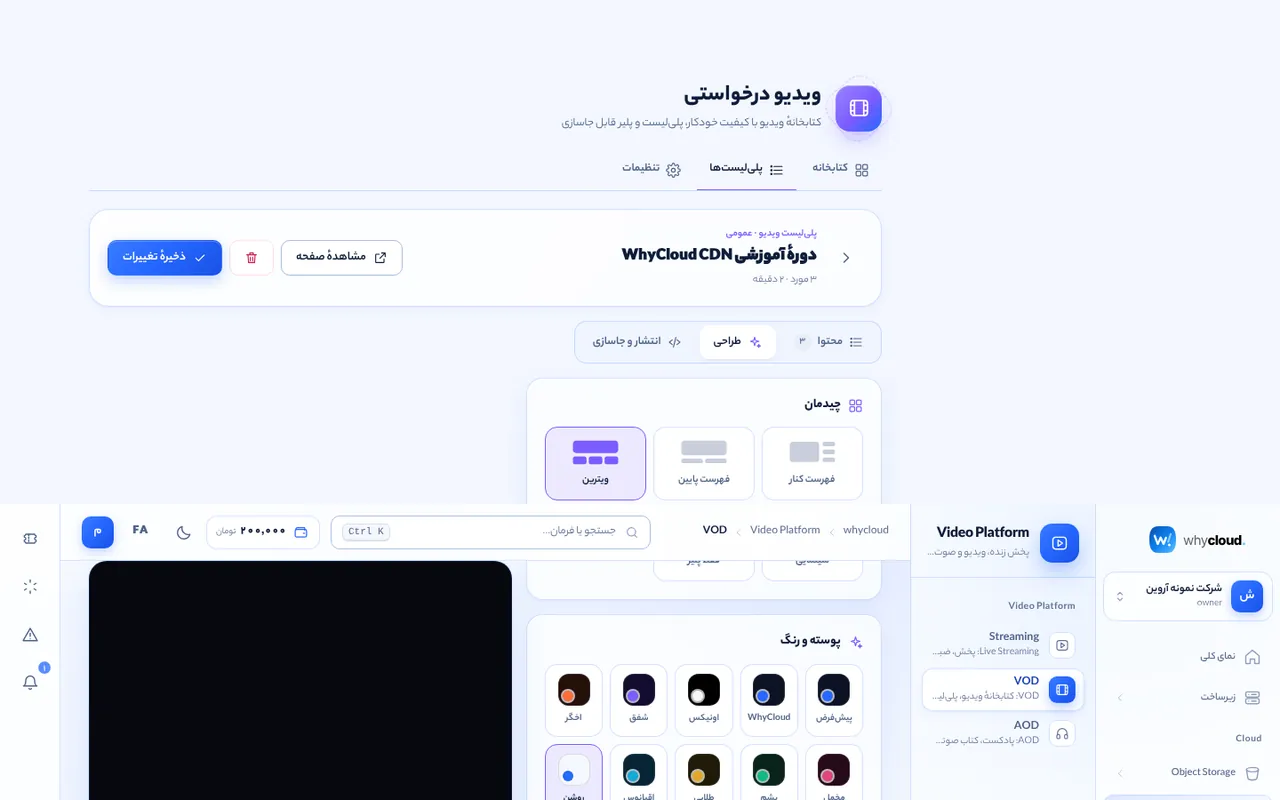
در VOD یا AOD ← پلیلیستها، هر پلیلیست سه تب دارد: «محتوا» (ترتیب، عنوان و توضیحات)، «طراحی» (چیدمان کناری، پایین، شبکهای، سینمایی یا بدون فهرست؛ تمهای آماده؛ رنگ برند؛ پسزمینه؛ گردی گوشهها؛ دکمهٔ فراخوان؛ پنهانکردن شماره، توضیحات یا برند؛ پخش خودکار قسمت بعد) و «انتشار و جاسازی». پیشنمایش زنده در حالت دسکتاپ و موبایل تغییرات را بلافاصله نشان میدهد.
جاسازی در سایت
در تب «انتشار و جاسازی» نوع کد را انتخاب کنید: واکنشگرا (ارتفاع خودکار با اسکریپت embed.js)، اندازهٔ ثابت یا لینک مستقیم. کد iframe را در سایت خود بگذارید؛ محدودیت دامنه اجازه میدهد پلیر فقط روی سایتهای شما نمایش داده شود.