
شروع جلسه
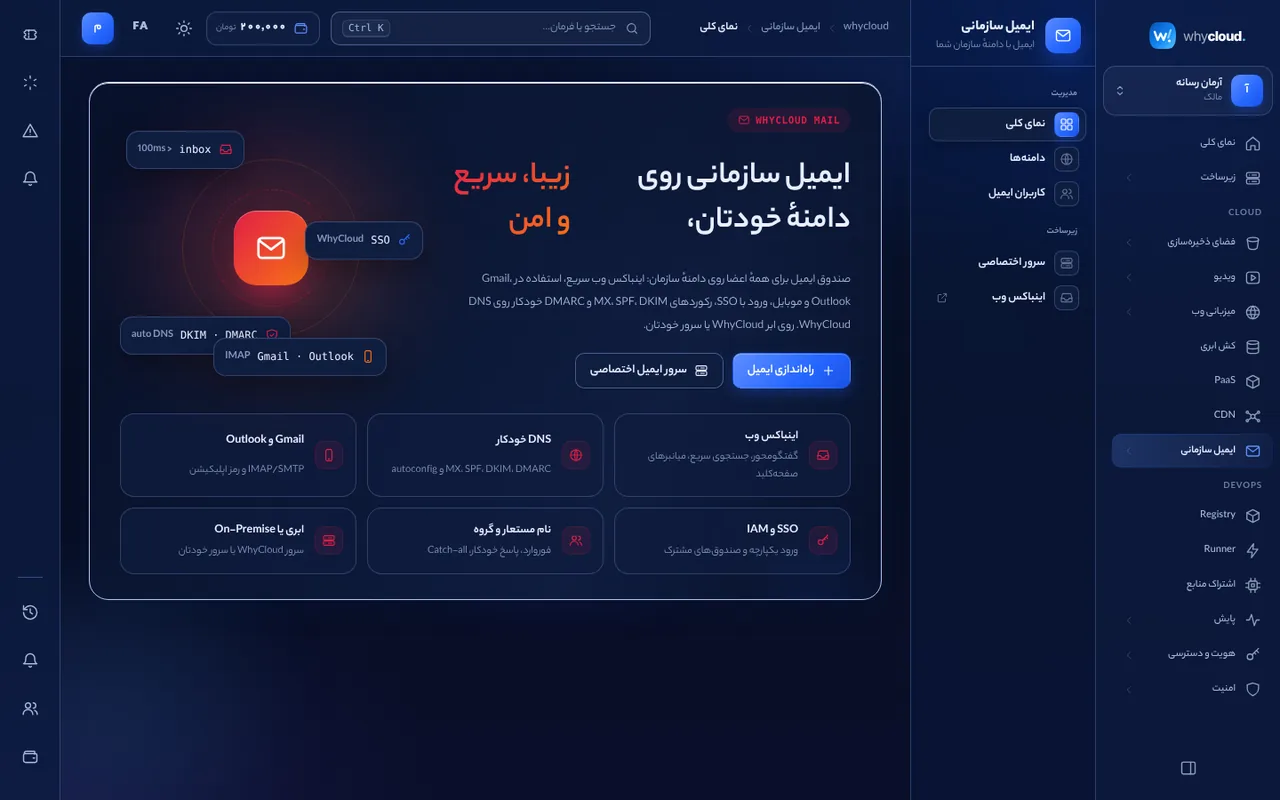
در کنسول ← ویدیو و پخش زنده ← Meet روی «جلسهٔ فوری» بزنید یا در whycloud.ir/meet «جلسهٔ جدید» را انتخاب کنید. هر جلسه یک لینک ثابت مثل whycloud.ir/meet/abc-defg-hij دارد که هر زمان دوباره قابل استفاده است. با «زمانبندی جلسه» عنوان، زمان، مدت، دعوتشدگان و میزبانهای همکار را تعیین کنید و فایل تقویم (ics) را برای شرکتکنندگان بفرستید.
دسترسی و اتاق انتظار
«باز»: هر کسی با لینک مستقیم وارد میشود. «سازمان» (پیشفرض): اعضای سازمان و دعوتشدگان مستقیم، مهمانها با درخواست ورود. «محدود»: فقط دعوتشدگان مستقیم و بقیه با درخواست. درخواستها برای میزبان فوراً با صدا و اعلان «پذیرفتن» نمایش داده میشوند و در پنل «افراد» قابل پذیرش یا رد است.
ورود با SSO
اعضای کنسول با همان نشست WhyCloud وارد میشوند. کاربران SSO سازمان (همگامشده از AD، LDAP یا Keycloak، یا Google و Microsoft) در صفحهٔ جلسه «ورود با SSO سازمان» را میزنند؛ Meet خودکار بهعنوان اپ مدیریتشده در SSO سازمان ثبت میشود و سیاست ورود دومرحلهای همانجا اعمال میشود.
در جلسه
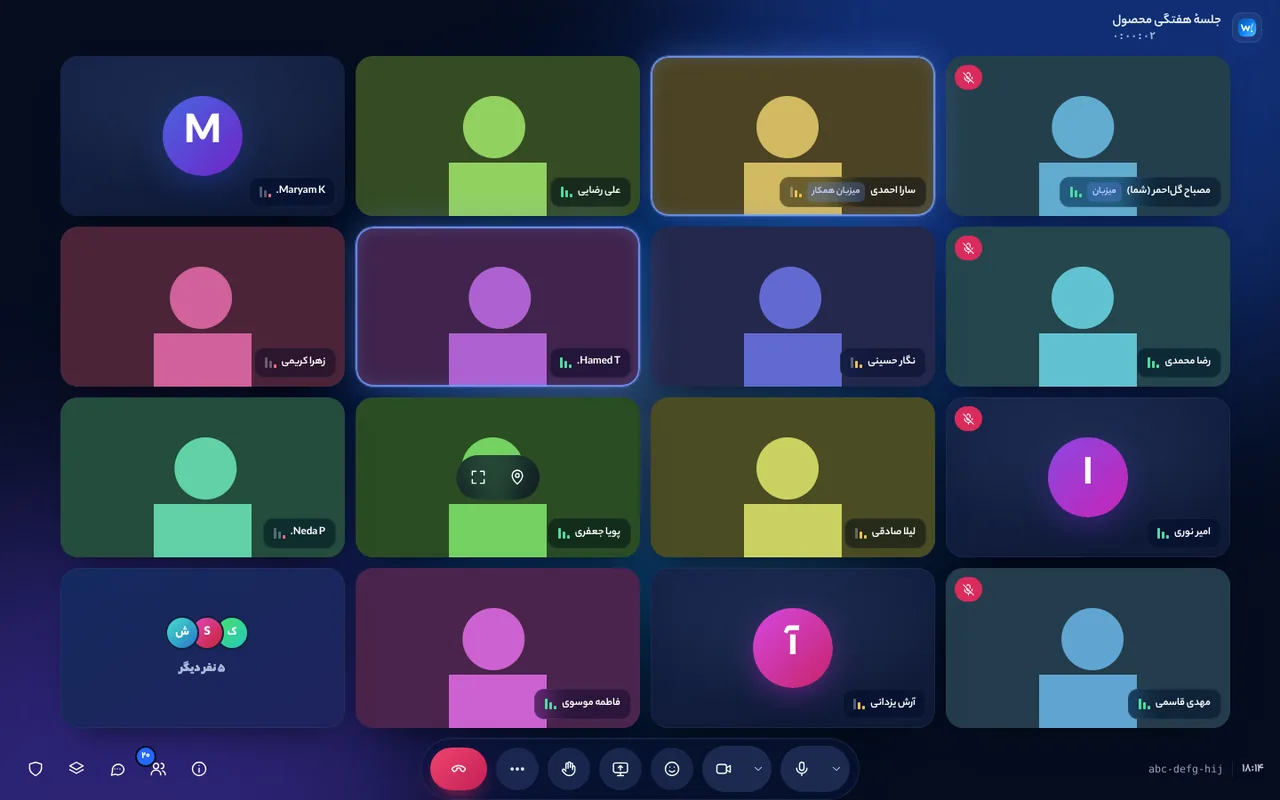
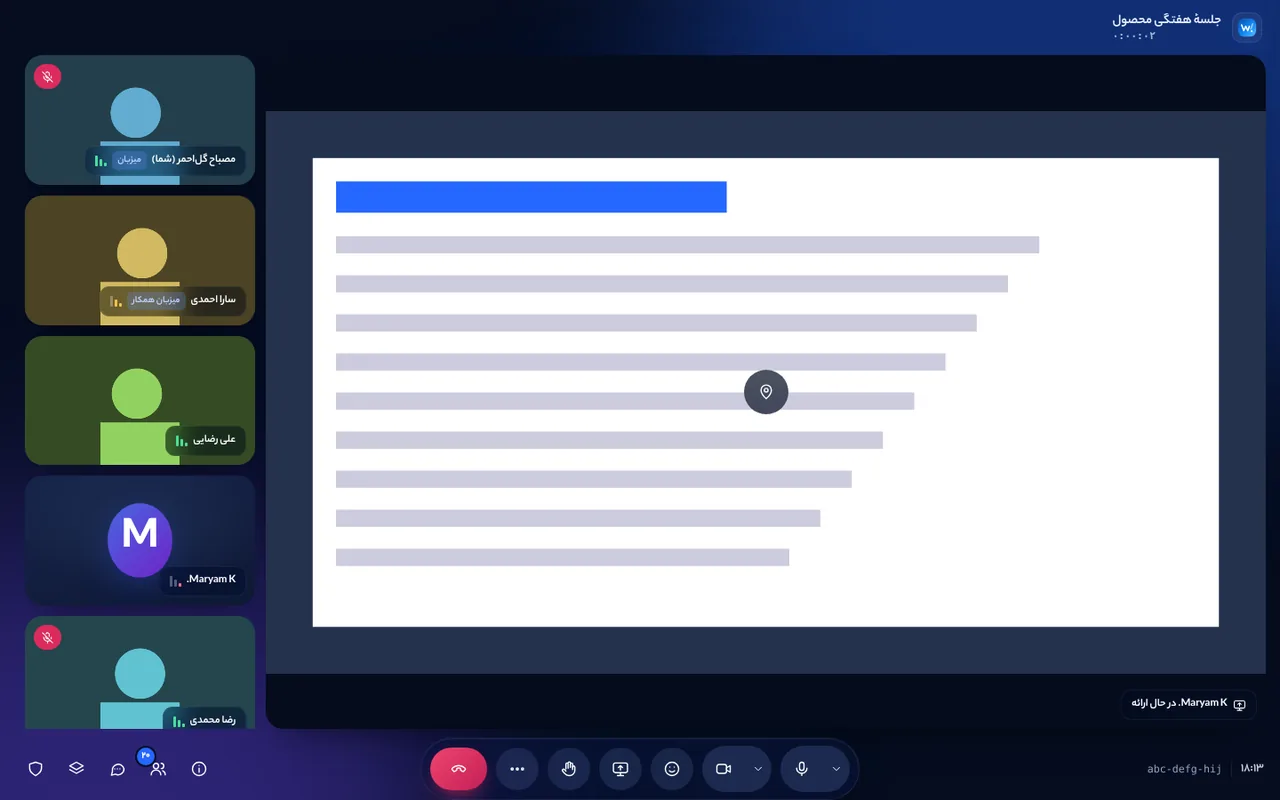
میکروفون (Ctrl+D)، دوربین (Ctrl+E)، ارائهٔ صفحه، واکنش، بالا بردن دست (Ctrl+Alt+H)، چت (Ctrl+Alt+C) و افراد (Ctrl+Alt+P). از «گزینههای بیشتر» چیدمان (خودکار، کاشی، تمرکز، کناری)، تعداد کاشیها، تصویر در تصویر، تمامصفحه و دستگاههای صدا و تصویر را تغییر دهید. با دوبار کلیک روی هر کاشی آن را سنجاق کنید.
کنترلهای میزبان
در پنل «کنترلهای میزبان»: نوع دسترسی، اجازهٔ ارائهٔ صفحه، چت و واکنش، ورود با میکروفون یا دوربین بسته، قطع صدای همه و پایان جلسه برای همه. در پنل «افراد» صدای یک نفر را قطع کنید، او را میزبان همکار کنید یا از جلسه خارج کنید. میزبان صدای دیگران را قطع میکند اما برای حفظ حریم خصوصی نمیتواند آن را روشن کند.
ضبط جلسه و VOD
از «فعالیتها ← ضبط جلسه» ضبط را شروع کنید (یا «ضبط خودکار» را در تنظیمات جلسه روشن کنید). همهٔ شرکتکنندگان پیام «این جلسه ضبط میشود» را میبینند. پس از توقف، فایل مستقیم از سرور جلسه به کتابخانهٔ ویدیوی سازمان (VOD) فرستاده و پردازش میشود؛ در «ضبط جلسهها» وضعیت و پیوند VOD هر ضبط را میبینید. اگر VOD سازمان راهاندازی نشده باشد، فایل روی سرور میماند و بعداً «ارسال دوباره» را بزنید.
پخش زندهٔ کل جلسه
از «فعالیتها ← پخش زندهٔ جلسه» نشانی RTMP و کلید پخش (از صفحهٔ استریم WhyCloud Live، YouTube یا Aparat) را وارد کنید؛ تا سه مقصد همزمان. کل کنفرانس با همان چیدمان پویا پخش میشود و کلید پخش در کنسول پنهان نمایش داده میشود.
کیفیت و اینترنت کند
هر دوربین در چند لایه (Simulcast؛ VP9 SVC در Chrome و Edge) ارسال میشود و هر بیننده فقط لایهای را میگیرد که اندازهٔ کاشی و شبکهاش اجازه میدهد؛ لایههایی که کسی نمیبیند ارسال نمیشوند. صدا با Opus، RED و DTX در اولویت است. اگر UDP بسته باشد اتصال به TCP یا TURN میرود و قطع کوتاه شبکه بدون خروج از جلسه برطرف میشود. در اتصال ضعیف پیشنهاد خاموش کردن دوربین نمایش داده میشود.
نزدیکترین سرور و جابهجایی بیوقفه
پیش از ورود، مرورگر فاصلهٔ واقعی شبکه (رفتوبرگشت UDP روی همان مسیر رسانه) تا هر سرور Meet را اندازه میگیرد و جلسه روی سروری قرار میگیرد که به شرکتکنندگان نزدیکتر است. در طول جلسه هر ۳۰ ثانیه دوباره اندازهگیری میشود؛ اگر سرور دیگری بهطور محسوس نزدیکتر شود، یا سرور فعلی از دسترس خارج شود، جلسه بدون ترک و ورود دوباره جابهجا میشود: مرورگرها پیش از رها کردن سرور قبلی به سرور جدید وصل میشوند و همان میکروفون، دوربین و صفحه را منتشر میکنند. ضبط و پخش زنده روی سرور جدید ادامه مییابد. برای سرورهای اختصاصی، در «تنظیمات Meet» گزینهٔ «نزدیکترین سرور اختصاصی» را انتخاب کنید.
سرور Meet اختصاصی
برای نگه داشتن صدا و تصویر در شبکهٔ سازمان، در «سرور Meet اختصاصی» ویزارد را دنبال کنید: سرور متصل، نسخه و نشانی (مثلاً hq.meet.whycdn.ir) را انتخاب کنید. LiveKit SFU، Redis و ضبطکننده با Docker روی سرور نصب میشوند؛ پورتهای TCP و UDP نمایش دادهشده باید از اینترنت باز باشند. سپس در «تنظیمات Meet» محل برگزاری را روی این سرور بگذارید. نسخههای جدید خودکار پیشنهاد و با بازگشت خودکار ارتقا داده میشوند.
هزینه
حضور در جلسه به ازای هر شرکتکننده در هر دقیقه (شرکتکننده · ساعت)، دقیقههای ضبط و پخش زنده جداگانه و سرور اختصاصی به ازای ساعت اجرا. ضبطکننده شمرده نمیشود و فضای ویدیوهای ضبطشده با تعرفهٔ VOD محاسبه میشود. جزئیات در صفحهٔ تعرفهها، گروه «Meet».
پخش روی WhyCloud Live
در «فعالیتها ← پخش زندهٔ جلسه» گزینهٔ «WhyCloud Live» را بزنید: کانال پخش سازمان خودکار ساخته یا استفاده میشود و لینک تماشا برای کپی و ارسال به مخاطبان نمایش داده میشود؛ میتوانید همزمان به مقصدهای RTMP دیگر هم پخش کنید.
ماشینحساب هزینه
در کنسول Meet، «هزینه بر اساس افراد و زمان» با تعداد شرکتکنندگان و مدت جلسه برآورد هزینه را با تعرفهٔ جاری نشان میدهد. مصرف ماه جاری و بیشترین حضور همزمان هر جلسه در فهرست جلسهها دیده میشود.
نشانی whymeet.ir
Meet روی دامنهٔ خودش است: whymeet.ir. لینک هر جلسه whymeet.ir/meet/<کد> است و نشانی کوتاه whymeet.ir/<کد> هم کار میکند. لینکهای قدیمی whycloud.ir/meet خودکار به whymeet.ir میروند.
افزودن به تقویم
در کنسول Meet، «تقویم» کنار هر جلسه آن را به Google Calendar، Outlook، Microsoft 365 یا فایل .ics میبرد. در صفحهٔ خود جلسه هم، برای جلسههای زمانبندیشده، دکمهٔ «افزودن به تقویم» برای همه (حتی مهمانها) هست. «اتصال دائمی تقویم» همهٔ جلسههای شما را همیشه بهروز در تقویم نگه میدارد.