
اتصال سرور ویندوزی
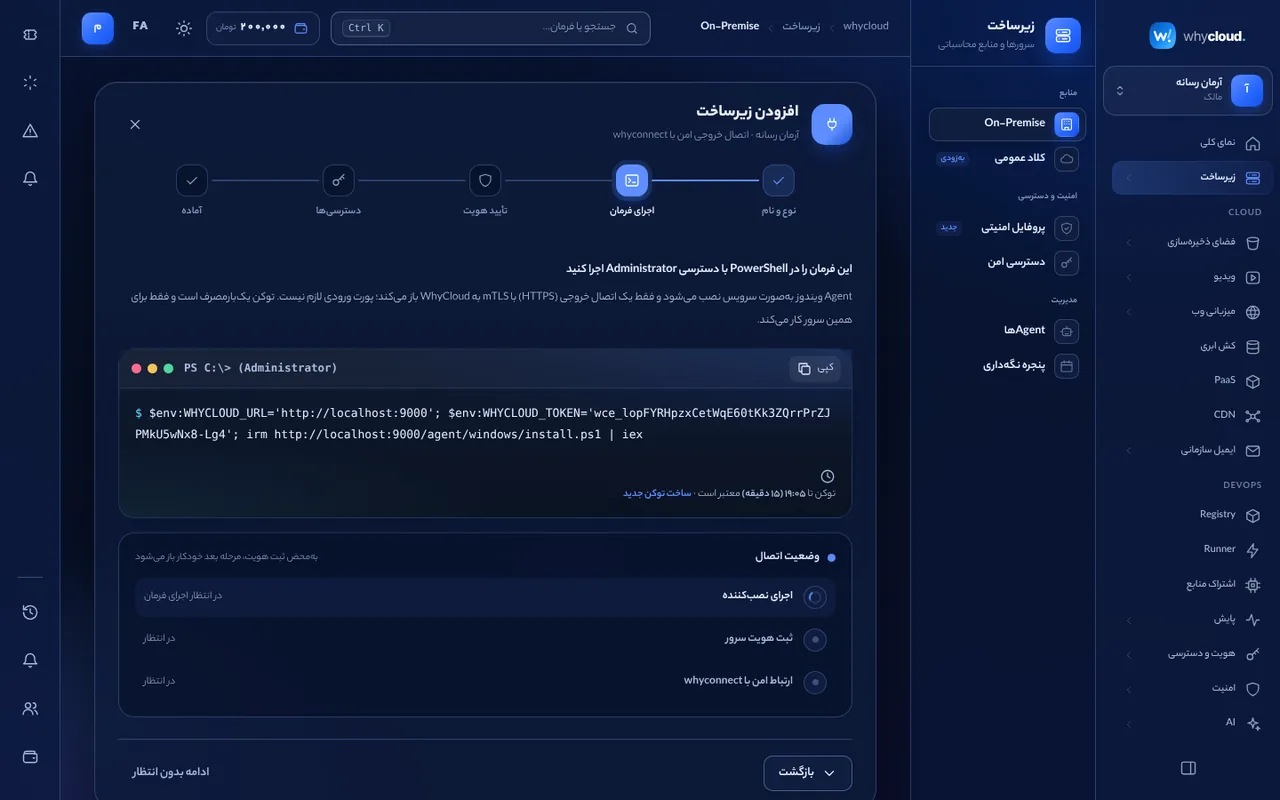
در کنسول ← زیرساخت ← اتصال سرور، نوع «Windows Server» را انتخاب کنید. نام سرور و دسترسیها را تعیین کنید و فرمان PowerShell نمایشدادهشده را در یک پنجرهٔ PowerShell با دسترسی Administrator اجرا کنید. Agent بهصورت سرویس «WhyCloud Agent» نصب میشود، با کنترلپلین یک اتصال خروجی رمزنگاریشده میسازد و ظرف چند ثانیه سرور در فهرست سرورها آنلاین دیده میشود.
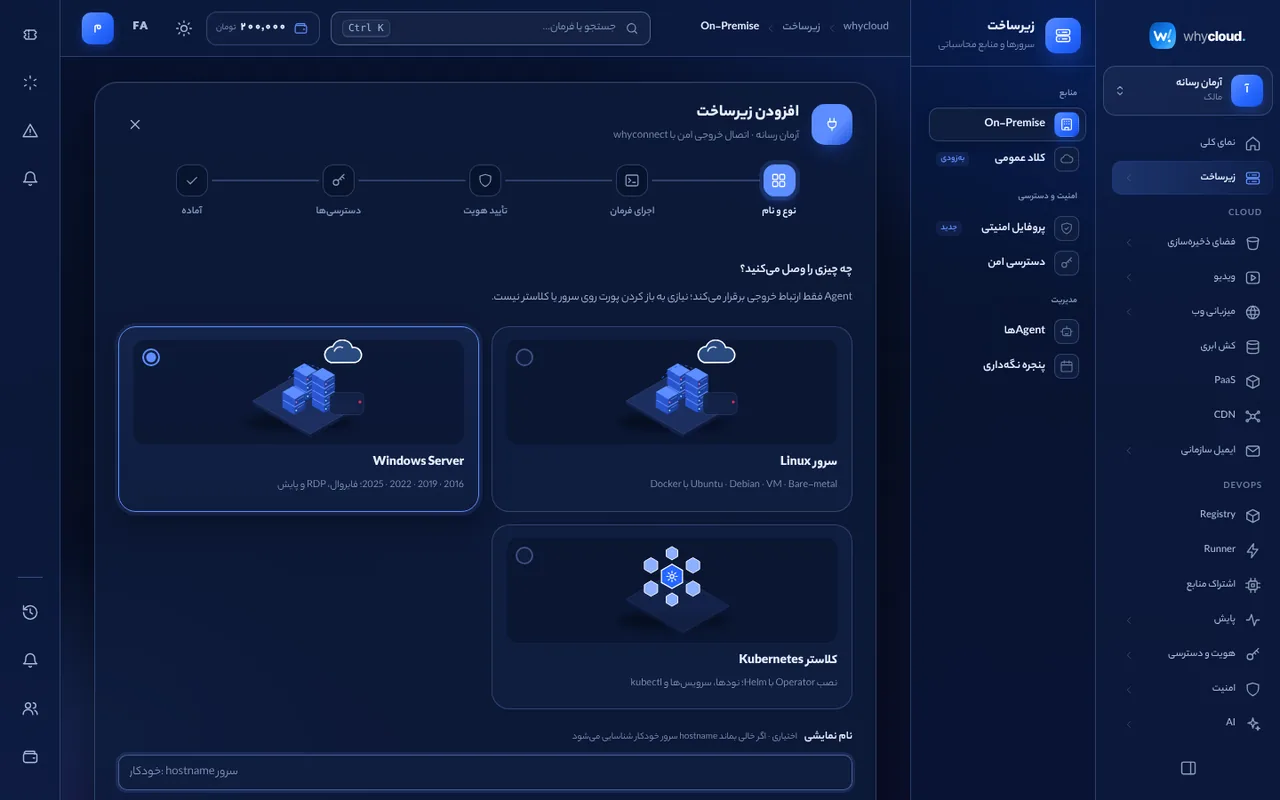
آنچه در کنسول میبینید
CPU، RAM، دیسکها، نسخهٔ ویندوز، بهروزرسانیهای نصبنشده، سرویسهای در حال اجرا و پورتهای در حال شنود با پروسهٔ پشت هرکدام. سرور ویندوزی در همان فهرست سرورهای Linux و کلاسترهای Kubernetes قرار دارد و از همان پروفایل امنیتی ارث میبرد.
Windows Firewall و RDP
در پروفایل امنیتی، بخش Windows: RDP را خاموش کنید، فقط از مبدأهای مجاز (مثلاً IP دفتر) باز بگذارید یا آزاد کنید. قوانین ورودی Windows Firewall از همان پروفایل ساخته و هر ۵ دقیقه بررسی میشوند.
دستورهای Agent
whycloud-agent status وضعیت اتصال و آخرین گزارش را نشان میدهد، whycloud-agent preview پیشنمایش قوانینی است که اعمال میشوند و whycloud-agent uninstall سرویس را حذف میکند.
امنیت ارتباط
Agent ابتدا با توکن ثبت میشود و سپس یک گواهی اختصاصی (TLS 1.3 دوطرفه) میگیرد؛ همهٔ ارتباطهای بعدی با همین گواهی است و پیش از انقضا خودکار تمدید میشود. هیچ پورت ورودیای برای WhyCloud باز نمیشود.